¶ Продукты / товары
Слева в меню личного кабинета выберите пункт Продукты чтобы попасть на экран Продукты.
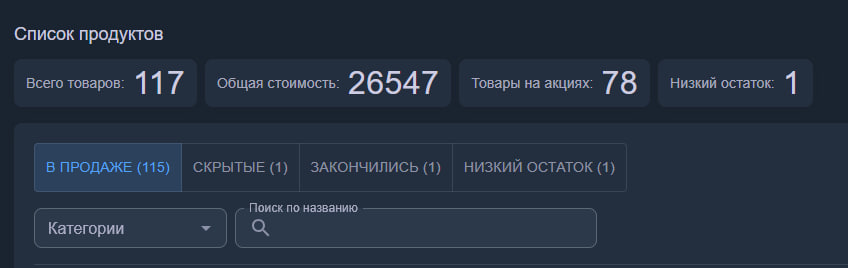
В верхней части представлена сводная информация о количестве товаров, общей стоимости и пр. Ниже располагаются фильтры. На странице могут отображаться не все товары, поэтому используйте настройки пагинации в нижнем правом углу для изменения просмотра 10/25/50 товаров на странице.
¶ Фильтры
- В продаже - товары доступные для покупки в боте
- Скрытые - товары, помеченные как скрытые и недоступные в боте
- Закончились - товары с нулевым остатком. Отображаются в боте но недоступны для покупки
- Низкий остаток - товары с остатком ≤ 5 штук
Дополнительно можно фильтровать по категории и названию товара
¶ Импорт / Экпорт
Вы можете скачать продукты в файл в удобном формате : Wildberries, Ozon, МойСклад и форматы Appexbots полный либо только остатки. Измените в файле детали продуктов, остатки и загрузите обратно, для удобства быстрого редактирования списка продуктов.
¶ Переводы
Если в вашем магазине включено несколько языков вам станет доступна кнопка Переводы. Чтобы перевести все продукты разом скачайте JSON файл и скормите его ИИ моделям с единственной командой “Переведи”. В файле уже содержатся инструкции для ChatGPT/Claude/Gemini, ИИ переведет и вернет новый JSON файл. Загрузите обратно переведенный JSON в Appexbots на странице списка товаров.
You can modify instructions in JSON, for instance ask to rewrite old translations.
¶ Сортировка продуктов
Продукты в боте появляются в том же порядке, в каком показаны на этом экране.
Для измерения порядка товаров нажмите и удерживайте 8 точек в начале строки. Передвиньте категорию выше или ниже другой строки.
¶ Быстрое изменение фото
Используйте функцию drag-n-drop для быстрого добавления фото продукту прямо на экране, перетягивая фото с компьютера поверх продукта.
¶ Спрятать / удалить продукт
Чтобы быстро поставить продукт на стоп можно спрятать его, переключив статус Активен. Чтобы полностью удалить товар кликните иконку удалить. Удаленные товары нельзя будет восстановить.
¶ Добавление / редактирование товара
Кликните на товар чтобы открыть детали либо нажмите кнопку Добавить для заведения нового товара.
¶ Фото
Фото товара загрузите по кнопке либо перетащите файл функцией drag-n-drop. Можно загрузить несколько фотографий.
¶ Главное о товаре
- SKU товара - артикул, не отображается в боте клиенту
- Название товара, отображается в боте
- Бренд, не отображается в боте ??
- Страна производитель, не отображается в боте ??
- Описание товара - отображается в боте в карточке товара
¶ Категории и тэги
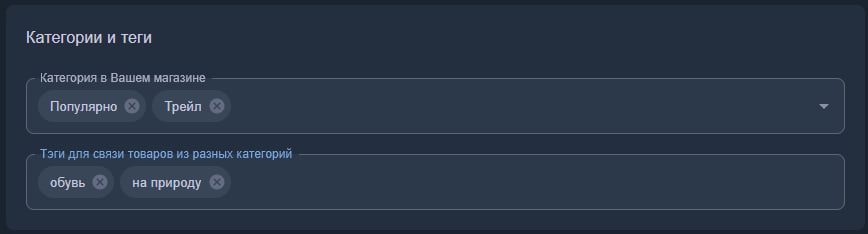
Задайте как минимум одну категорию продукту, чтобы он отображался в боте. Можно указать несколько категорий одному продукту, чтобы например он появлялся в категории "Промо" и “Adidas”.
Тэги необходимы для связи продуктов и кросс-сейла. Товары с общими тэгами будут показаны как рекомендованные в карточке товара. Можно задать несколько тэгов одному товару.
¶ Бейдж на карточку товара
Выделите продукт в боте, сподвигая клиента совершить покупу через бэдж. Например: Промо / Популярно / Рекомендовано. Подберите подходящий цвет для бейджа.
¶ Перевод продукта
Если в вашем магазине включено несколько языков, вы можете скорректировать переводы продукта.
¶ Стоимость и метрика
- Стоимость - цена товара
- Цена до скидки - цена, отображаемая в боте как перечеркнутая. Оставьте поле пустым если не хотите показывать перечеркнутую цену ?? фото
- Объем - значение размера
- Метрика - типы метрики: шт, гр, кг и пр.
¶ Цифровые товары
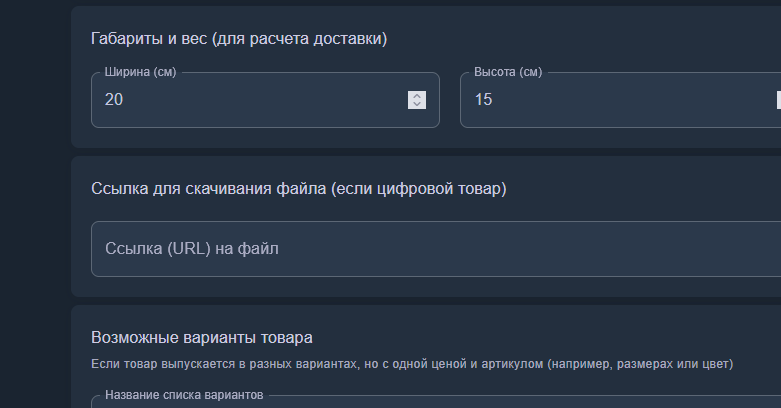
Если указать ссылку, то после перехода товара в статус Завершен, указанная ссылка на скачивание будет доступна покупателю. Используйте google drive или yandex drive для размещения файла в облаке.
¶ Варианты товаров
Если товар выпускается в разных вариантах, но с одной ценой и артикулом (например, цвет, размер), используйте Варианты. Задайте название списка вариантов или выберите существующий, например Размер обуви. Далее задайте имя варианта и количество товара в наличии этого варианта. Если учитывать количество товаров на складе не нужно, оставьте поле пустым. Добавьте несколько вариантов, например 36, 37, 38 и пересортируйте при необходимости.
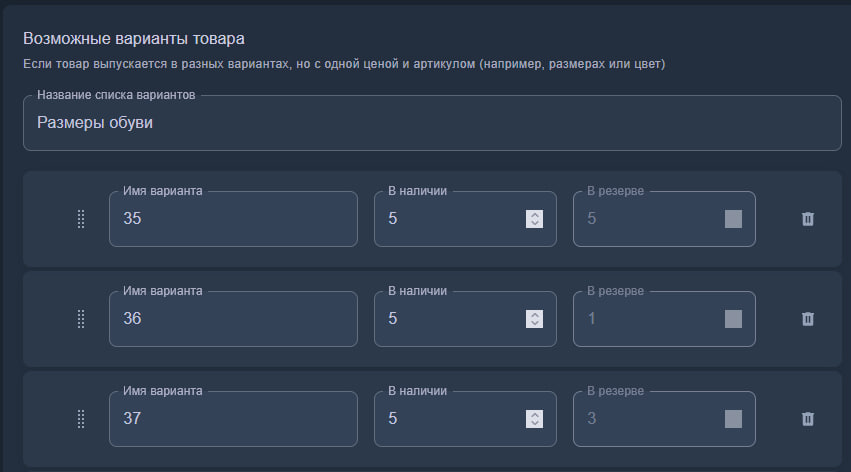
Поле В резерве рассчитывается автоматически на основе активных заказов.
¶ Добавки
Задайте разные варианты добавок для повышения среднего чека и предоставляя опции продукта. Добавки особенно полезны при наличии нескольких опций по разной цене. Например, для пиццы заводим список Добавки и задаем количество для выбора:
0- выбор добавок не ограничен1- выбор только1 добавки из нескольких опцийN- выбор не более N добавок
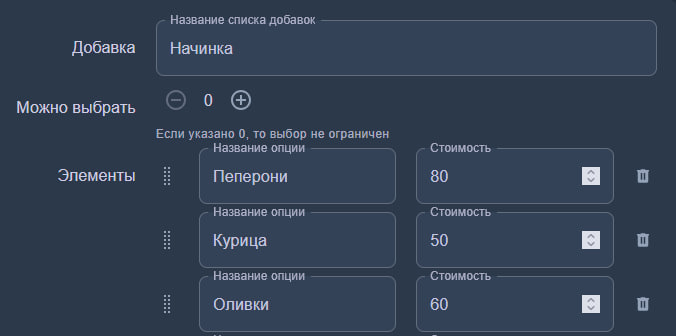
Элементы добавок для пиццы это список опций с ценой. Если цена не указана, добавка не увеличит стоимость товара в боте. Для дорогих добавок можно указать иную цену:
Пеперони 0 рубКурица +50 рубОливки +60 руб
Допустимо заводить несколько списков добавок товару.
Вы так же можете использовать добавки для продажи сопутствующих товаров, как например в дополнение к мобильному телефону продавать защитное стекло и чехол. Грамотно используйте апсейл для повышения продаж.
¶ Способ доставки
По умолчанию выбраны все способы доставки. Можете отключить товар для определенного способа доставки.